
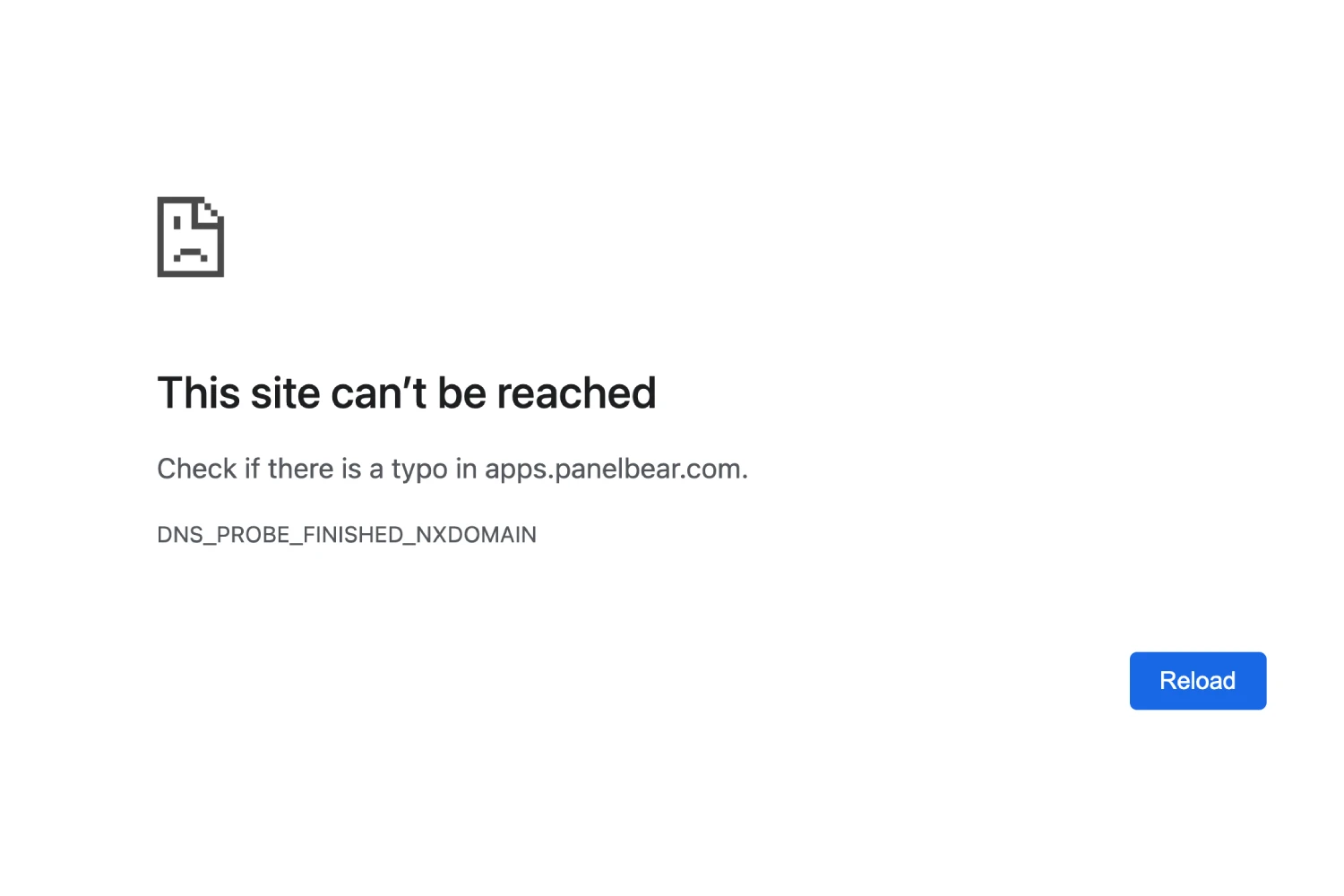
İnternette gezinirken aniden “DNS_PROBE_FINISHED_NXDOMAIN” hatasıyla karşılaşmak oldukça can sıkıcı olabilir. Özellikle web siteniz size aitse ya da bir müşterinin sitesi açılmıyorsa, bu hata panik yaratır. Ancak iyi haber şu: Bu hata çoğu zaman doğru adımlar izlendiğinde hızlıca teşhis edilebilir ve çözülebilir.
Bu rehberde, DNS_PROBE_FINISHED_NXDOMAIN hatasının ne olduğunu çok net şekilde açıklayacak, sorunun sizden mi yoksa site/DNS tarafında mı kaynaklandığını 1–2 dakika içinde ayırt etmenizi sağlayacak ve en hızlı çözümlerden ileri seviye adımlara doğru adım adım ilerleyeceğiz. Ayrıca domain ve DNS tarafında yapılan yanlış müdahalelerin SEO ve erişilebilirlik risklerini de özellikle vurgulayacağız.
DNS_PROBE_FINISHED_NXDOMAIN Ne Demek?
NXDOMAIN Kısaca Nedir?
NXDOMAIN, teknik olarak “Non-Existent Domain” anlamına gelir. Yani tarayıcı, girdiğiniz alan adını DNS sistemi üzerinden sorguladığında şu cevabı alır:
“Bu alan adı DNS kayıtlarında bulunamadı.”
Basitçe söylemek gerekirse:
Tarayıcı siteye gitmek istiyor ama alan adının hangi IP’ye gideceğini öğrenemiyor. Bu nedenle sayfa hiç açılmadan hata veriyor.
Hata Neden Bazı Kişilerde Var Bazılarında Yok?
Bu, NXDOMAIN hatasının en kafa karıştırıcı tarafıdır. Aynı site sizde açılmazken başkasında açılabilir. Bunun birkaç temel sebebi vardır:
- DNS cache (önbellek):
Bazı kullanıcıların cihazı eski, bazılarınınki yeni DNS bilgisini kullanıyor olabilir. - ISP DNS’leri (internet servis sağlayıcısı):
Her ISS aynı DNS hızında güncellenmez. - Propagation / TTL süreci:
DNS değişiklikleri anında değil, zamana yayılarak yayılır. Bu nedenle herkeste aynı anda görünmeyebilir.
Hızlı Teşhis: Sorun Sizde mi, Sitede mi?
Bu bölüm, gerçekten 1 dakikalık kontrol listesi mantığında ilerlemelidir.
1) Farklı Cihaz ve Farklı İnternetle Deneyin
- Wi-Fi yerine mobil internetten deneyin
- Başka bir bilgisayar veya telefondan siteyi açmayı deneyin
Eğer farklı ağda site açılıyorsa, sorun büyük ihtimalle cihazınız veya DNS ayarlarınızla ilgilidir.
2) Aynı Site Başkalarında Açılıyor mu?
- Bir arkadaşınıza veya ekip arkadaşınıza siteyi açtırın
- Aynı şehirde ya da farklı şehirde denemesi bile fikir verir
Başkalarında açılıyorsa, sorun genellikle yerel DNS/cache kaynaklıdır.
3) Sadece Bir Sitede mi Oluyor, Her Sitede mi?
- Sadece tek bir site açılmıyorsa → domain/DNS tarafı
- Birçok site açılmıyorsa → cihaz, modem veya DNS sağlayıcısı
Bu ayrımı netleştirmek, yanlış adımları baştan önler.
Kesin Çözüm Yolları (Adım Adım)
Aşağıdaki adımlar en hızlı ve en düşük riskli çözümlerden, daha ileri müdahalelere doğru sıralanmıştır.
1) Modem ve Cihazı Yeniden Başlatın
Basit gibi görünse de modem ve cihaz yeniden başlatma işlemi:
- DNS cache’i temizler
- Geçici ağ sorunlarını ortadan kaldırır
Birçok durumda tek başına yeterli olabilir.
2) Tarayıcı Cache ve DNS Cache Temizliği
- Tarayıcıyı tamamen kapatıp yeniden açın
- Chrome kullanıyorsanız tarayıcı içi DNS önbelleği de tutulur
Bu adım özellikle Chrome DNS hatası yaşayan kullanıcılar için etkilidir.
3) Bilgisayarda DNS Önbelleğini Temizleyin (Flush DNS)
Bilgisayarlar DNS bilgilerini hafızada tutar. Bu bilgileri temizlemek için:
- Windows: DNS önbelleği temizlenir
- macOS: Sistem DNS cache’i sıfırlanır
- Linux: Dağıtıma göre benzer işlem yapılır
İşlem sonrası tarayıcıyı kapatıp siteyi tekrar deneyin.
4) DNS Sunucusunu Değiştirin (Google / Cloudflare)
Varsayılan ISS DNS’leri bazen güncel kayıtları geç görür.
Bu durumda DNS’i şu servislere almak çoğu zaman çözüm olur:
- Google DNS
- Cloudflare DNS
Bu işlem:
- Windows
- macOS
- Android
- iOS
üzerinde birkaç dakikada yapılabilir ve özellikle site açılmıyor DNS hatası yaşayanlarda etkilidir.
5) VPN / Proxy / Güvenlik Yazılımlarını Kontrol Edin
- VPN aktifse geçici olarak kapatın
- Kurumsal ağlarda DNS filtrelemesi olabilir
- Antivirüs veya güvenlik yazılımları DNS sorgularını engelliyor olabilir
Kısa süreli devre dışı bırakıp test etmek teşhis açısından faydalıdır.
6) Hosts Dosyasını Kontrol Edin
Hosts dosyası, alan adlarını manuel olarak IP’ye yönlendirebilir.
Özellikle:
- Site taşıma
- Yeni hosting testleri
sonrası eklenen satırlar unutulmuş olabilir. Yanlış bir kayıt varsa NXDOMAIN hatası yaşanabilir.
Sorun Domain / DNS Ayarlarından Kaynaklanıyorsa (Site Sahipleri İçin)
Bu bölüm site sahibiyseniz özellikle dikkatle uygulanmalıdır.
Nameserver (NS) Kayıtları Doğru mu?
- Domain paneline girin
- Nameserver adreslerini kontrol edin
Yanlış NS kaydı varsa, alan adı hiçbir yerde bulunamaz ve NXDOMAIN hatası oluşur.
A Kaydı / CNAME Kayıtları Doğru mu?
- A kaydı: Alan adını IP adresine yönlendirir
- CNAME: Başka bir alan adına yönlendirir
En sık yapılan hata:
- Yanlış IP girmek
- Gerekli kaydı hiç eklememek
Yeni Domain / Yeni DNS Değişikliği Yaptıysanız: Propagation Süreci
DNS değişiklikleri anında herkese yansımaz.
Bu yayılma sürecine propagation denir.
- TTL süresi ne kadar uzunsa, yayılma o kadar geç olur
- Bu süreçte bazı kişiler siteyi görürken bazıları göremez
Bu durumda panik yapıp kayıtları tekrar tekrar değiştirmek sorunu büyütür.
Domain Süresi Dolmuş Olabilir mi?
Süresi dolan domainlerde:
- DNS kayıtları silinebilir
- Alan adı askıya alınabilir
Domain panelinden:
- Bitiş tarihi
- Otomatik yenileme durumu
mutlaka kontrol edilmelidir.
NXDOMAIN Hatasında En Sık Yapılan Hatalar
- Sorunun kaynağı net değilken DNS’leri rastgele değiştirmek
- Site sahibiyken nameserver’ı yanlış girip siteyi tamamen düşürmek
- Propagation süreci bitmeden eski hosting’i kapatmak
- Hosts dosyasıyla test yapıp sonradan kaldırmayı unutmak
Bu hatalar genellikle küçük bir problemi tam erişim kaybına dönüştürür.
DNS_PROBE_FINISHED_NXDOMAIN İçin Dikkat Edilmesi Gerekenler
- Önce sorunun cihaz mı site mi olduğunu netleştirin
- DNS değişikliği yaptıysanız yayılma sürecini bekleyin
- Site sahibiyseniz önce NS → A/CNAME kontrol sırasıyla ilerleyin
- Hosts dosyası ile yapılan testleri iş bitince kaldırın
- Domain süresi ve otomatik yenileme ayarlarını kontrol edin
- Kurumsal ağ veya VPN kullanıyorsanız mutlaka farklı bir ağda test yapın

Web hosting, alan adı, sunucu teknolojileri ve dijital altyapı konularında bilgilendirici içerikler sunar. Web sitesi yönetimi, performans ve güvenlik gibi konularda rehber niteliğinde paylaşımlar içerir.
