
📌 Öne Çıkan Noktalar
DNS sunucu yanıt vermiyor ise dikkat etmeniz gereken 4 kritik nokta;
- DNS sunucu yanıt vermiyor hatası; DNS adresleri, modem, ağ yapılandırması veya güvenlik yazılımlarından kaynaklanabilir.
- Sorunun tek cihazda mı yoksa aynı ağa bağlı tüm cihazlarda mı görüldüğünü kontrol etmek, kaynağı belirlemeyi kolaylaştırır.
- DNS önbelleğini temizlemek, modemi yeniden başlatmak ve farklı bir DNS sunucusu denemek temel çözüm yöntemleri arasındadır.
- Yalnızca belirli bir web sitesine erişilemiyorsa sorun genel DNS bağlantısından ziyade ilgili alan adının DNS kayıtları veya sunucu yapılandırmasıyla ilişkili olabilir.
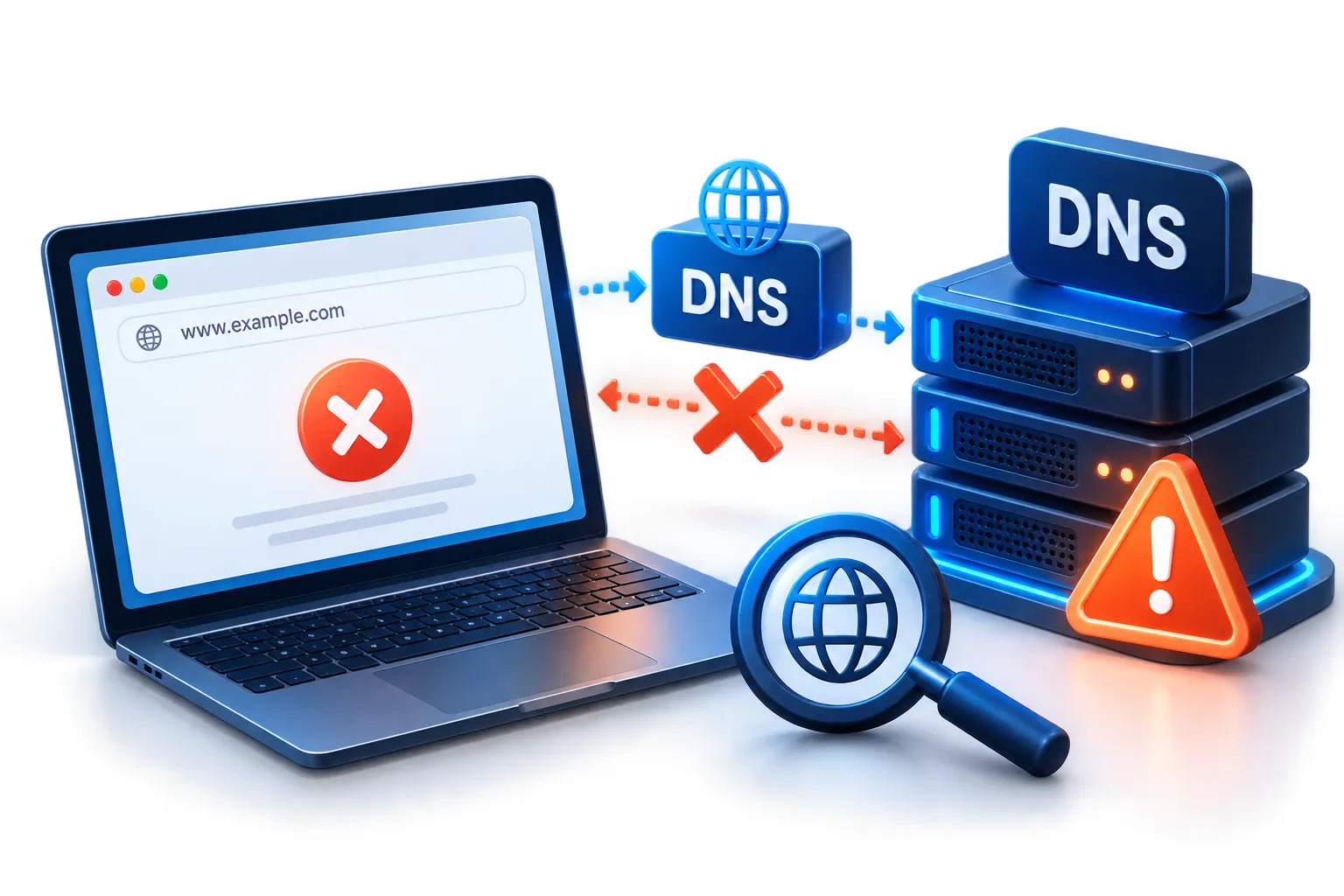
“DNS sunucusu yanıt vermiyor” hatası, cihazın alan adlarını IP adreslerine çevirmek için kullandığı DNS sunucusuyla sağlıklı iletişim kuramadığını gösterir. Bu durumda internet bağlantısı mevcut görünmesine rağmen web siteleri açılmayabilir veya tarayıcı bağlantı hatası gösterebilir.
Sorun; modem veya ağ bağlantısından, kullanılan DNS adreslerinden, cihazın ağ ayarlarından ya da geçici DNS kayıtlarından kaynaklanabilir. Ayrıca hosting veya sunucu tarafındaki DNS yapılandırmasıyla ilgili problemler belirli bir web sitesine erişimi etkileyebilir. Bu nedenle çözüm sırasında önce sorunun yalnızca bir siteyi mi yoksa internet bağlantısının tamamını mı etkilediği belirlenmelidir.
DNS Sunucu Yanıt Vermiyor Ne Demek?
DNS (Domain Name System), turkishost.com gibi alan adlarının cihazların iletişim kurabileceği IP adresleriyle eşleştirilmesini sağlar. Cihaz DNS sunucusundan gerekli yanıtı alamadığında alan adının hangi IP adresine yönlendirileceğini belirleyemez.
Bu durumda internet bağlantısı tamamen kesilmiş olmayabilir. Örneğin modem internete bağlı olduğu halde DNS sorguları başarısız olduğu için web sitelerine alan adları üzerinden erişilemeyebilir.
DNS Sunucu Yanıt Vermiyor Hatası Neden Olur?
DNS hatasının tek bir nedeni yoktur. Sorun cihazdan, yerel ağdan, internet servis sağlayıcısından veya kullanılan DNS hizmetinden kaynaklanabilir. Yaygın nedenler ise şu şekildedir;
- Modem veya router kaynaklı geçici bağlantı problemleri.
- Kullanılan DNS sunucusunun erişilemez durumda olması.
- Yanlış DNS adreslerinin tanımlanması.
- Bozulmuş veya güncelliğini kaybetmiş DNS önbelleği.
- Ağ bağdaştırıcısındaki problemler.
- Güvenlik duvarı veya güvenlik yazılımının bağlantıyı engellemesi.
- İnternet servis sağlayıcısı kaynaklı geçici sorunlar.
- Belirli bir alan adındaki DNS yapılandırma problemleri.
Sorunun kaynağını belirlemek için doğrudan DNS adresini değiştirmek yerine temel bağlantı kontrollerinden başlayarak ilerlemek daha sağlıklıdır.

Turkishost Yazar Ekibi
İnternet Bağlantısı ve Modem Kaynaklı Sorunlar
Modem veya router uzun süre açık kaldığında geçici bağlantı problemleri yaşanabilir. Yerel ağ bağlantısı kurulmuş görünmesine rağmen cihaz internete veya DNS sunucusuna erişemeyebilir.
Aynı ağa bağlı farklı cihazlarda da benzer sorun yaşanıyorsa problemin tek bir bilgisayardan ziyade modem, router veya internet bağlantısıyla ilişkili olma ihtimali artar.
Yanlış veya Erişilemeyen DNS Sunucusu Kullanımı
Cihaza manuel olarak tanımlanan DNS adresinin yanlış olması veya ilgili DNS hizmetinin geçici olarak yanıt vermemesi bağlantı hatasına yol açabilir.
Özellikle sorun DNS ayarlarında yapılan bir değişiklikten hemen sonra başladıysa kullanılan adreslerin doğruluğu kontrol edilmelidir.
Güvenlik Duvarı ve Antivirüs Kaynaklı Bağlantı Sorunları
Bazı güvenlik yazılımları ve güvenlik duvarı kuralları ağ trafiğini filtreleyebilir. Yanlış veya aşırı kısıtlayıcı bir yapılandırma DNS sorgularının engellenmesine neden olabilir.
Sorun yeni bir güvenlik yazılımı kurulduktan veya ağ kuralları değiştirildikten sonra başladıysa ilgili ayarlar kontrol edilmelidir. Güvenlik yazılımını kalıcı olarak kapatmak yerine hatalı kuralın tespit edilmesi tercih edilmelidir.
DNS Sunucu Yanıt Vermiyor Hatası Çözümleri
Çözüm için öncelikle en basit kontroller uygulanmalı, sorun devam ederse DNS ve ağ yapılandırmasına geçilmelidir. Aşağıdaki işlemleri sırasıyla deneyebilirsiniz.
Modem ve Yönlendiriciyi Yeniden Başlatın
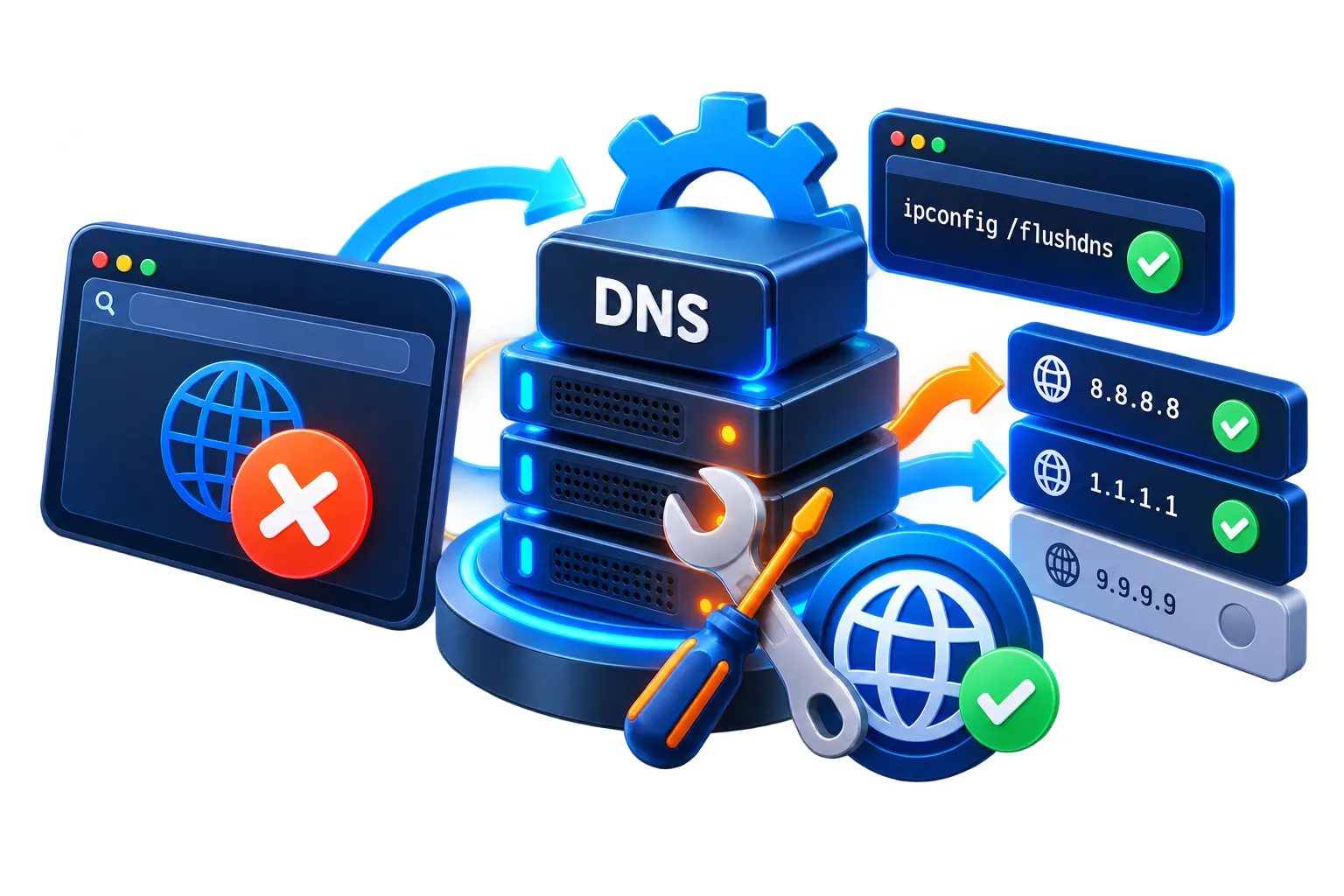
İlk olarak modem veya router’ı yeniden başlatın. Cihazı kapattıktan sonra kısa bir süre bekleyerek tekrar açın ve internet bağlantısının kurulmasını bekleyin.
Geçici bağlantı veya DNS problemleri bu işlemle giderilebilir. Ancak hata sık sık tekrarlanıyorsa sorunun yalnızca yeniden başlatmayla geçici olarak çözüldüğü düşünülmeli ve asıl neden araştırılmalıdır.
Farklı Bir Tarayıcı ve Cihaz ile Bağlantıyı Kontrol Edin
Sorunun kapsamını belirlemek için aynı web sitesini farklı bir tarayıcıdan açmayı deneyin. Ardından mümkünse aynı ağa bağlı başka bir telefon veya bilgisayardan bağlantıyı kontrol edin.
Diğer cihazlarda internet sorunsuz çalışıyorsa problem büyük olasılıkla kullandığınız cihazın ağ veya DNS ayarlarıyla ilgilidir. Hiçbir cihaz internete erişemiyorsa modem, DNS hizmeti veya internet servis sağlayıcısı tarafı kontrol edilmelidir.
DNS Önbelleğini Temizleyin
Cihazlar daha önce yapılan DNS sorgularının sonuçlarını belirli bir süre saklayabilir. Bu kayıtların güncelliğini kaybetmesi veya bozulması bazı sitelere erişimde problem oluşturabilir.
Windows’ta Komut İstemi’ni yönetici olarak açarak şu komutu çalıştırabilirsiniz:
ipconfig /flushdns
İşlem, cihazdaki DNS çözümleme önbelleğini temizler.
DNS Sunucu Adresini Değiştirin
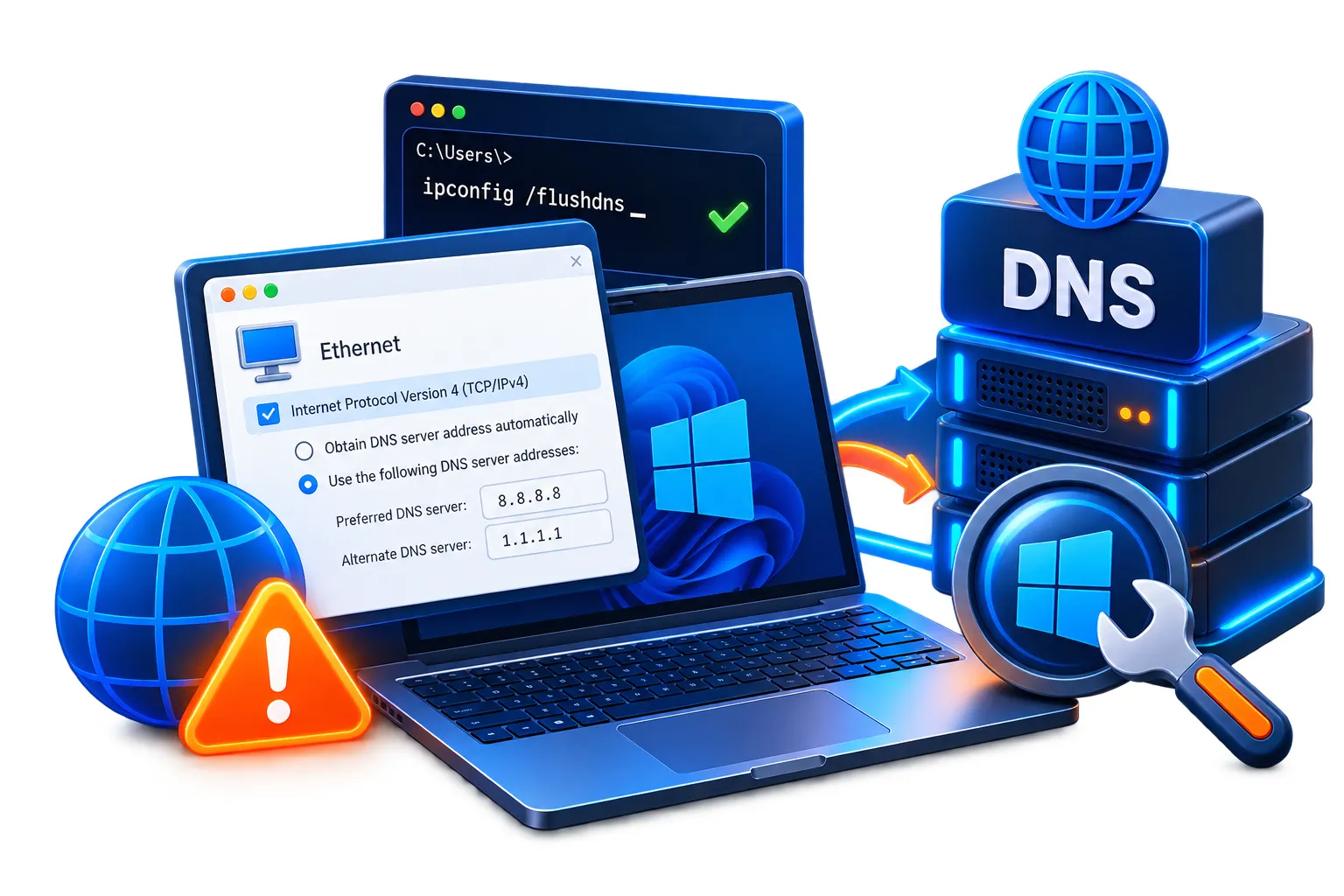
Kullanılan DNS sunucusunun yanıt vermediğinden şüpheleniyorsanız farklı bir DNS hizmetini geçici olarak deneyebilirsiniz. Örneğin Google Public DNS için 8.8.8.8 ve 8.8.4.4; Cloudflare DNS için 1.1.1.1 ve 1.0.0.1 adresleri kullanılabilir.
DNS değişikliğinden sonra sorun ortadan kalkıyorsa önceki DNS sunucusuyla ilgili geçici veya kalıcı bir problem bulunabilir. Sorun devam ediyorsa bağlantının diğer bileşenleri kontrol edilmelidir.
Ağ Bağdaştırıcısını ve Ağ Ayarlarını Kontrol Edin
DNS sunucusu çalışmasına rağmen cihazın ağ yapılandırmasındaki bir problem bağlantıyı engelleyebilir. Wi-Fi veya Ethernet bağlantısını kapatıp yeniden etkinleştirmek basit ağ sorunlarını giderebilir.
Windows’ta ağ sorun giderme seçeneklerinden yararlanılabilir. Manuel IP veya DNS yapılandırması kullanılıyorsa girilen değerlerin doğru olduğundan da emin olunmalıdır.
Güvenlik Duvarı ve Antivirüs Ayarlarını Kontrol Edin
Güvenlik yazılımının ağ bağlantılarına ilişkin kurallarını inceleyin. Özellikle yakın zamanda yapılan bir güncelleme veya ayar değişikliği sonrasında hata başladıysa DNS sorgularının engellenip engellenmediği kontrol edilebilir.
Test amacıyla yapılan değişikliklerin ardından güvenlik özelliklerini korumasız bırakmayın. Soruna neden olan kural veya uygulamayı belirleyerek gerekli yapılandırmayı düzenlemek daha güvenli bir yaklaşımdır.
Windows’ta DNS Sunucu Yanıt Vermiyor Hatası Nasıl Çözülür?
Windows’ta hata alıyorsanız önce modem ve bağlantıyı kontrol ettikten sonra DNS önbelleğini temizleyebilirsiniz. Sorun devam ederse ağ bağdaştırıcısını yeniden başlatabilir ve kullanılan DNS adreslerini kontrol edebilirsiniz. Genel olarak şu sırayla ilerleyebilirsiniz;
- Modem ve bilgisayarı yeniden başlatın.
- Farklı bir web sitesine erişmeyi deneyin.
- Aynı ağı başka bir cihazdan kontrol edin.
- ipconfig /flushdns komutu ile DNS önbelleğini temizleyin.
- DNS adreslerini otomatik olarak almayı veya farklı bir DNS sunucusunu kullanmayı deneyin.
- Ağ bağdaştırıcısını devre dışı bırakıp yeniden etkinleştirin.
- Güvenlik duvarı ve güvenlik yazılımı ayarlarını kontrol edin.
Bu işlemlerden sonra tüm cihazlarda bağlantı problemi devam ediyorsa internet servis sağlayıcısı veya kullanılan DNS hizmeti tarafında bir problem bulunabilir.
DNS Değiştirmek Sorunu Çözer mi?
DNS sunucu yanıt vermiyor hatasının nedeni mevcut DNS hizmeti ise DNS adresini değiştirmek sorunu çözebilir. Ancak hata modem, internet bağlantısı, ağ bağdaştırıcısı veya güvenlik yazılımından kaynaklanıyorsa yalnızca DNS değiştirmek yeterli olmaz.
Bu nedenle DNS değişikliği bir teşhis ve çözüm adımı olarak değerlendirilmeli, her bağlantı probleminde uygulanması gereken tek çözüm olarak görülmemelidir.
Sorunun DNS’ten mi İnternet Bağlantısından mı Kaynaklandığı Nasıl Anlaşılır?
Öncelikle aynı ağa bağlı farklı cihazları kontrol edin. Hiçbir cihaz internete erişemiyorsa modem veya internet servis sağlayıcısı kaynaklı genel bir bağlantı problemi bulunabilir.
Yalnızca belirli alan adlarına erişilemiyorsa ilgili sitenin DNS kayıtlarında veya sunucu tarafında sorun yaşanıyor olabilir. Özellikle yeni alınmış ya da DNS kayıtları yakın zamanda değiştirilmiş bir alan adında problem yaşanıyorsa Domain Sorgulama üzerinden alan adının mevcut durumu kontrol edilebilir; ardından DNS kayıtlarının doğru sunucuya yönlenip yönlenmediği incelenebilir.
Sık Sorulan Sorular
DNS Önbelleği Nasıl Temizlenir?
Windows'ta Komut İstemi yönetici olarak açıldıktan sonra ipconfig /flushdns komutu çalıştırılabilir. Komut cihazda saklanan DNS çözümleme kayıtlarını temizleyerek sonraki sorguların yeniden yapılmasını sağlar.
DNS Değiştirmek İnternet Bağlantısını Bozar mı?
Doğru ve erişilebilir bir DNS sunucusu kullanıldığında DNS değiştirmek normalde internet bağlantısını bozmaz. Ancak yanlış veya erişilemeyen bir DNS adresi girilirse alan adlarının çözümlenememesi nedeniyle web sitelerine erişimde sorun yaşanabilir.
DNS Sunucu Yanıt Vermiyor Hatası Modemden Kaynaklanabilir mi?
Evet. Modem veya router kaynaklı geçici bağlantı sorunları DNS sorgularının gerçekleştirilememesine neden olabilir. Aynı ağdaki birden fazla cihazda hata yaşanıyorsa modem ve genel internet bağlantısının kontrol edilmesi özellikle önemlidir.
DNS Hatası Kendiliğinden Düzelir mi?
Geçici DNS sunucusu veya internet servis sağlayıcısı sorunlarında hata bir süre sonra kendiliğinden ortadan kalkabilir. Ancak problem sürekli tekrarlanıyorsa DNS yapılandırması, modem, ağ ayarları ve internet bağlantısının kontrol edilmesi gerekir.
Merhaba, ben Ömer Faruk Çolak. Dijital dünyada var olmanın ve web projelerini en verimli şekilde yönetmenin yollarını keşfetmeyi çok seviyorum 🤗
Yıllardır SEO uzmanı ve içerik üreticisi olarak; web barındırma, sunucu teknolojileri ve dijital pazarlama üzerine pratik rehberler kaleme alıyorum. Karmaşık teknik süreçleri en anlaşılır hale getirmeyi amaçlayan tecrübelerimi ve ipuçlarını Turkishost blogunda sizlerle paylaşıyorum. Amacım, teknik detaylarda kaybolmadan projelerinizi bir üst seviyeye taşımanıza yardımcı olmak 🚀🚀
