
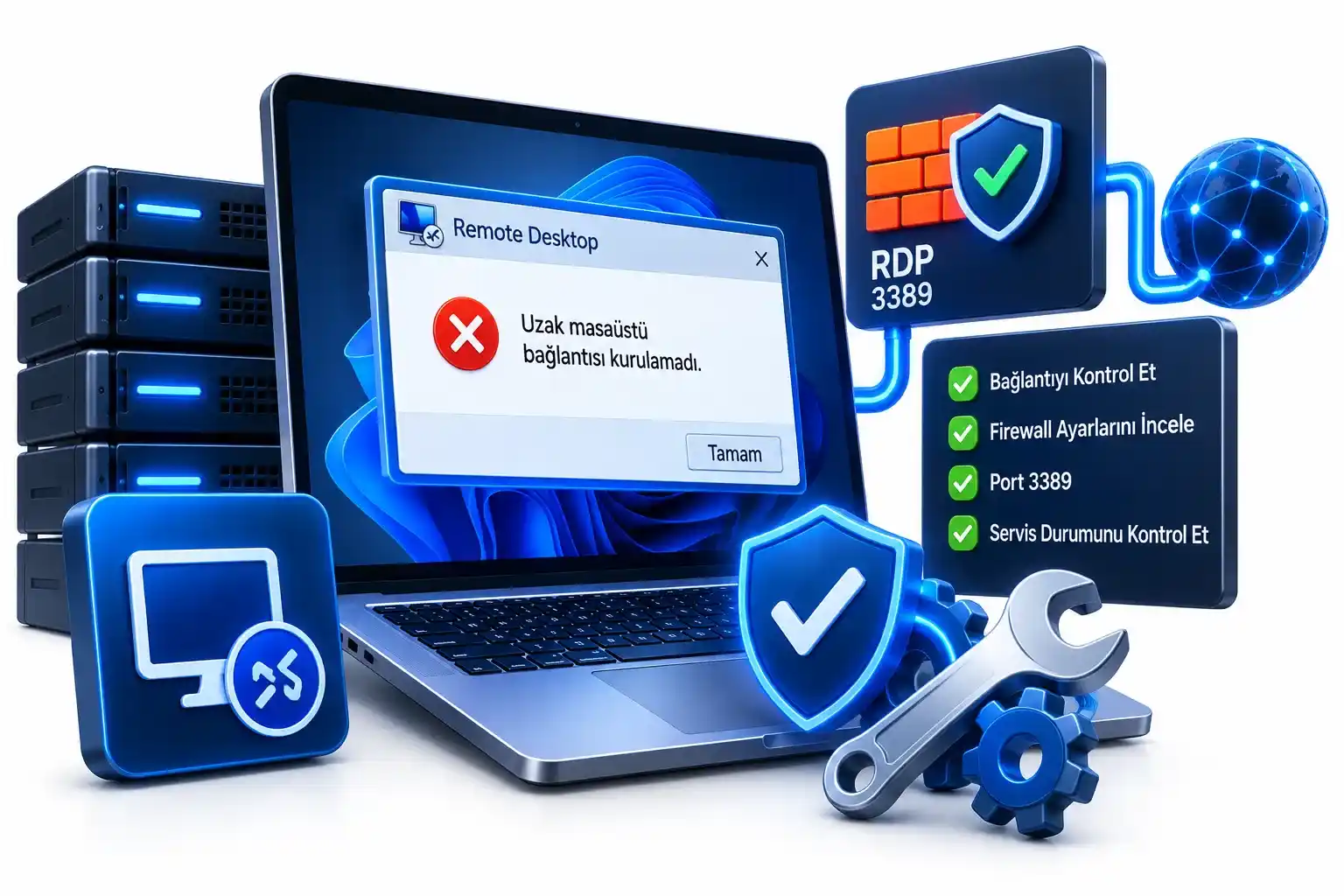
RDP bağlantı hatası, Windows Uzak Masaüstü üzerinden başka bir bilgisayara veya sunucuya bağlanmaya çalışırken bağlantının kurulamaması durumudur. Yanlış IP adresi, kapalı RDP hizmeti, güvenlik duvarı kuralları veya ağ bağlantısı bu soruna neden olabilir.
Özellikle VDS Server üzerinde RDP bağlantısı kurulamıyorsa ilk olarak sunucunun aktif durumda olduğu, IP adresinin doğru girildiği ve 3389 portuna erişilebildiği kontrol edilmelidir.
RDP Bağlantı Hatası Neden Olur?
Uzak Masaüstü bağlantısının kurulamamasının en yaygın nedenleri şunlardır;
- Sunucunun kapalı veya erişilemez durumda olması.
- IP adresinin yanlış girilmesi.
- Uzak Masaüstü özelliğinin devre dışı olması.
- RDP servisinin çalışmaması.
- Windows Güvenlik Duvarı’nın bağlantıyı engellemesi.
- RDP portunun kapalı olması.
- Kullanıcı adı veya parola bilgilerinin yanlış olması.
- Ağ veya internet bağlantısında sorun bulunması.
RDP Bağlantı Hatası Nasıl Giderilir?
Sorunun kaynağını bulmak için kontrolleri belirli bir sırayla yapmak daha hızlı sonuç verir. Öncelikle sunucuya ağ üzerinden erişilebildiğinden emin olun, ardından RDP ve güvenlik ayarlarını kontrol edin.
IP Adresi ve İnternet Bağlantısını Kontrol Edin
Uzak Masaüstü Bağlantısı ekranına yazdığınız IP adresinin doğru olduğundan emin olun. Sunucunun IP adresi değiştiyse eski adres üzerinden bağlantı kurulamaz.
CMD üzerinden aşağıdaki komutla sunucuya erişimi test edebilirsiniz:
ping SUNUCU_IP_ADRESI
Ping yanıtı alınamaması sunucunun kesin olarak kapalı olduğunu göstermez; ICMP trafiği engellenmiş olabilir. Bu nedenle diğer kontroller de yapılmalıdır.
Uzak Masaüstü Özelliğinin Açık Olduğundan Emin Olun
Windows Server üzerinde Uzak Masaüstü bağlantılarına izin verilmesi gerekir. Ayarlar üzerinden Remote Desktop bölümünü kontrol ederek özelliğin etkin durumda olduğundan emin olun.
Yeni kurulan bir VPS Server üzerinde bağlantı problemi yaşanıyorsa RDP erişim ayarlarının doğru yapılandırıldığını da kontrol edin.
RDP Servisini Kontrol Edin
Windows’ta RDP bağlantıları Remote Desktop Services hizmeti üzerinden çalışır. Sunucuya konsol veya kontrol paneli üzerinden erişebiliyorsanız services.msc ekranını açarak Remote Desktop Services hizmetinin çalışıp çalışmadığını kontrol edin.
Servis durmuşsa yeniden başlatılması bağlantı problemini çözebilir.
Bilgi Notu: RDP bağlantı sorunlarını kalıcı olarak çözmek için öncelikle uzak masaüstü servisinin (Remote Desktop Service) çalıştığından ve 3389 numaralı portun güvenlik duvarı kuralları tarafından engellenmediğinden emin olmalısınız.
Güvenlik Duvarı ve RDP Portunu Kontrol Edin
Windows Uzak Masaüstü bağlantılarında varsayılan olarak TCP 3389 portu kullanılır. Windows Güvenlik Duvarı veya sunucu tarafındaki başka bir güvenlik kuralı bu bağlantıyı engelliyorsa RDP çalışmayabilir.
Güvenlik duvarında Remote Desktop bağlantılarına izin verildiğini kontrol edin. RDP portu daha önce değiştirilmişse bağlantıyı yeni port üzerinden gerçekleştirmeniz gerekir.
RDP Hatası Devam Ediyorsa Ne Yapılmalı?
Yukarıdaki işlemlere rağmen bağlantı kurulamıyorsa sunucuyu sağlayıcının yönetim panelindeki konsol üzerinden kontrol edin. Böylece RDP kullanmadan sisteme erişerek ağ ayarlarını, RDP servisini ve güvenlik duvarını inceleyebilirsiniz.
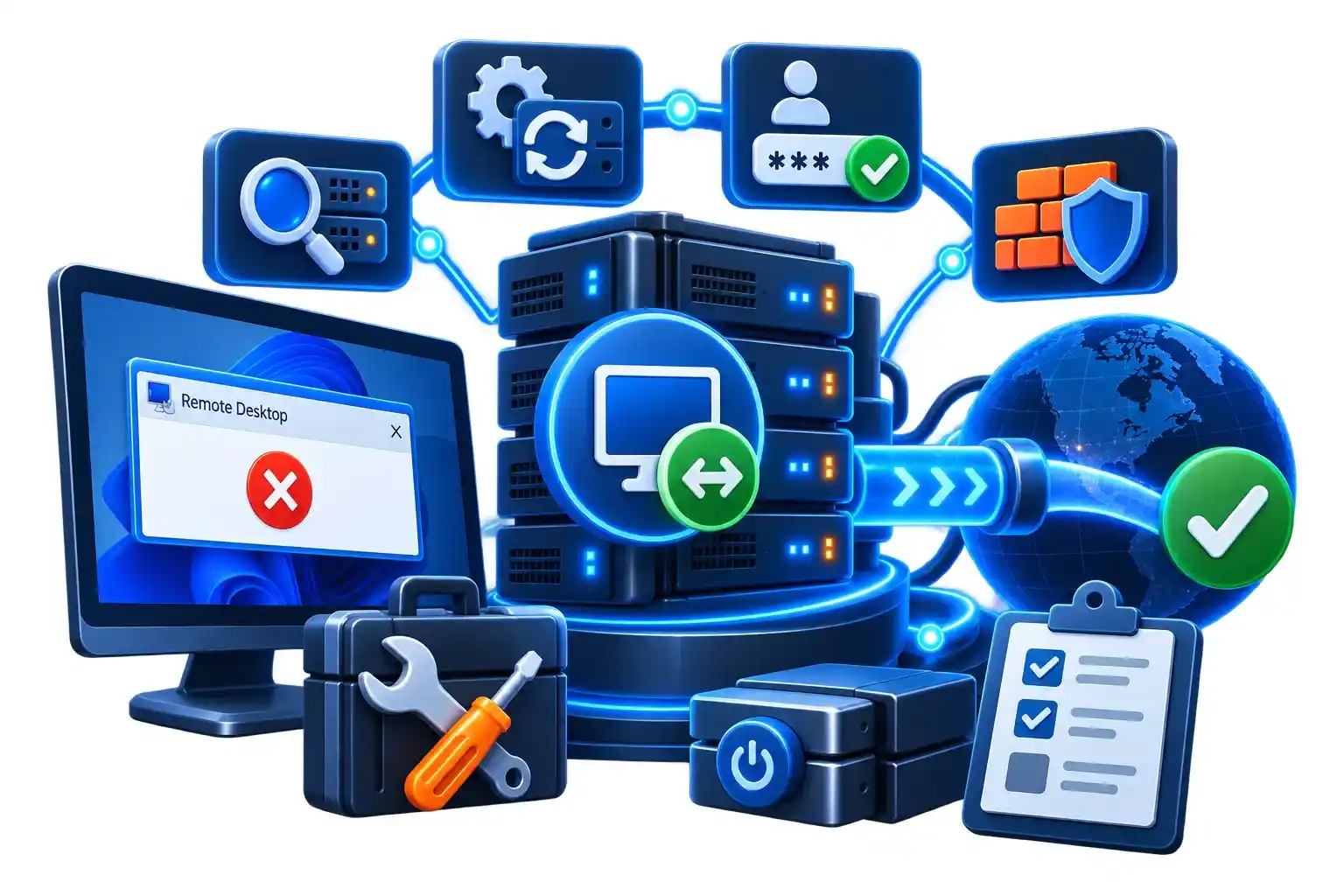
Sunucuya konsol üzerinden de erişilemiyorsa veya sistem yanıt vermiyorsa sorun işletim sistemi, ağ yapılandırması veya sunucu altyapısı ile ilişkili olabilir. Bu durumda teknik destek üzerinden sunucunun erişim durumu kontrol ettirilebilir.
Sıkça Sorulan Sorular
RDP Portu Kaçtır?
Windows Remote Desktop Protocol için varsayılan port TCP 3389‘dur. Güvenlik veya yapılandırma amacıyla port değiştirilmişse bağlantı sırasında güncel port kullanılmalıdır.
RDP Bağlanmıyor Ne Yapmalıyım?
Öncelikle IP adresini, sunucunun erişilebilirliğini ve Uzak Masaüstü özelliğinin açık olup olmadığını kontrol edin. Ardından RDP servisi, 3389 portu ve güvenlik duvarı kuralları incelenebilir.
RDP Bağlantısı Neden Kesilir?
İnternet bağlantısındaki kopmalar, sunucu kaynaklarının yoğun kullanılması, RDP servisindeki sorunlar veya ağ yapılandırması bağlantının kesilmesine neden olabilir. Sorun sürekli tekrarlanıyorsa sunucu ve ağ kayıtlarının incelenmesi gerekir.

Merhaba, ben Ömer Faruk Çolak. Dijital dünyada var olmanın ve web projelerini en verimli şekilde yönetmenin yollarını keşfetmeyi çok seviyorum 🤗
Yıllardır SEO uzmanı ve içerik üreticisi olarak; web barındırma, sunucu teknolojileri ve dijital pazarlama üzerine pratik rehberler kaleme alıyorum. Karmaşık teknik süreçleri en anlaşılır hale getirmeyi amaçlayan tecrübelerimi ve ipuçlarını Turkishost blogunda sizlerle paylaşıyorum. Amacım, teknik detaylarda kaybolmadan projelerinizi bir üst seviyeye taşımanıza yardımcı olmak 🚀🚀