
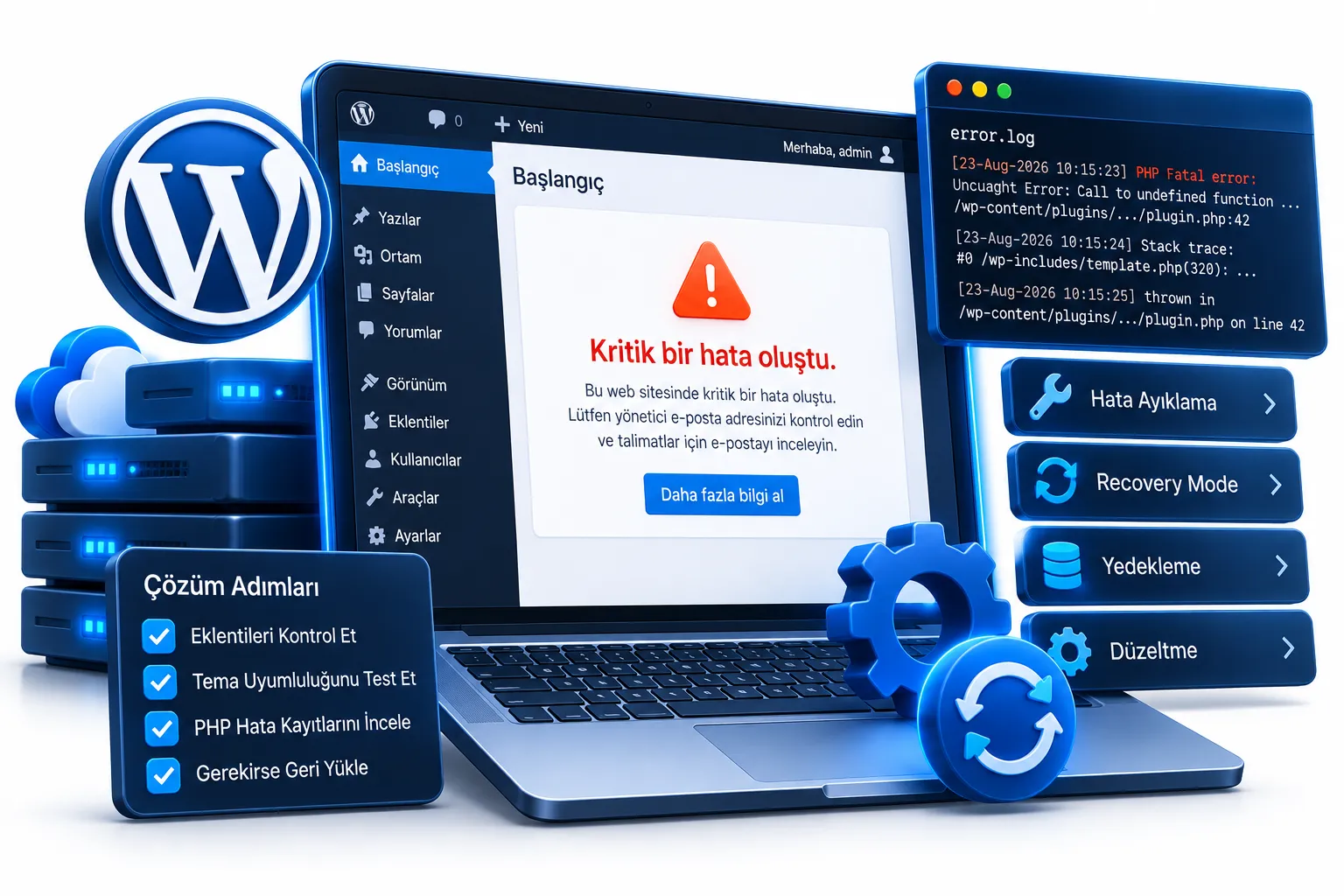
WordPress’te “Bu web sitesinde kritik bir hata oluştu” mesajı, sitenin çalışmasını engelleyen bir PHP veya WordPress kaynaklı problem meydana geldiğinde görülebilir. Hata nedeniyle web sitesinin tamamına veya yalnızca yönetim paneline erişim sağlanamayabilir.
Sorun genellikle uyumsuz eklenti veya tema, PHP hatası, güncelleme problemi ya da yetersiz PHP bellek limiti gibi nedenlerden kaynaklanır. Özellikle WordPress Hosting kullanan sitelerde hata kayıtlarına ve dosyalara erişerek sorunun kaynağını belirlemek çözüm sürecini kolaylaştırabilir.
WordPress Kritik Hata Neden Olur?
WordPress’te kritik hata mesajının ortaya çıkmasına neden olabilecek yaygın durumlar şunlardır;
- Uyumsuz veya hatalı çalışan eklentiler
- Tema kaynaklı PHP hataları
- Başarısız WordPress güncellemeleri
- Kullanılan PHP sürümüyle uyumsuzluk
- PHP bellek limitinin yetersiz kalması
- WordPress çekirdek dosyalarının bozulması
- Özel kodlarda meydana gelen PHP hataları
Hata yeni bir eklenti kurulması, tema değişikliği veya güncelleme işleminden hemen sonra ortaya çıktıysa ilk olarak yapılan son değişiklikler kontrol edilmelidir.
WordPress Kritik Bir Hata Oluştu Sorunu Nasıl Çözülür?
Kritik hata çözülürken rastgele dosya değiştirmek yerine sorunun kaynağını adım adım belirlemek gerekir. Öncelikle WordPress tarafından gönderilen hata e-postası ve sunucu hata kayıtları kontrol edilmeli, ardından aşağıdaki yöntemler sırasıyla uygulanmalıdır.
🛠️ Kritik Hata Müdahalesi ve Güvenli Kurtarma
WordPress sitenizde karşılaştığınız “Kritik bir hata oluştu” uyarısı genellikle PHP sürüm uyumsuzluklarından, hatalı eklentilerden veya tema çakışmalarından kaynaklanır. Sorunu güvenli bir şekilde çözmek için öncelikle hata ayıklama (debug) modunu etkinleştirebilir veya siteyi kurtarma modu e-postası üzerinden analiz edebilirsiniz.
WordPress Hata E-postasını Kontrol Edin
WordPress bazı kritik hatalarda site yöneticisinin e-posta adresine hata hakkında bilgi gönderebilir. Bu e-postada soruna neden olan eklenti veya tema hakkında bilgi ve kurtarma moduna erişim bağlantısı bulunabilir.
E-posta geldiyse diğer işlemlere başlamadan önce belirtilen hata kaynağını kontrol edin.
WordPress Eklentilerini Devre Dışı Bırakın
Yönetim paneline erişebiliyorsanız son yüklenen veya güncellenen eklentileri devre dışı bırakarak siteyi yeniden kontrol edin.
Panele erişemiyorsanız FTP veya dosya yöneticisi üzerinden:
/wp-content/plugins/
klasörünün adını geçici olarak değiştirebilirsiniz. Site tekrar açılırsa sorunun eklentilerden kaynaklanma ihtimali yüksektir. Klasör adını eski haline getirerek eklentileri tek tek etkinleştirmek problemli eklentinin bulunmasına yardımcı olur.
WordPress Temasını Kontrol Edin
Hata tema güncellemesi veya tema dosyalarında yapılan bir değişiklik sonrasında başladıysa aktif tema kontrol edilmelidir. Geçici olarak varsayılan bir WordPress temasına geçerek sitenin tekrar çalışıp çalışmadığı test edilebilir.
Yönetim paneline erişilemiyorsa tema dosyalarına FTP veya hosting dosya yöneticisi üzerinden müdahale edilebilir. İşlem öncesinde mevcut dosyaların yedeğinin alınması önemlidir.
PHP Bellek Limitini Kontrol Edin
WordPress işlemleri kullanılabilir PHP belleğini aştığında kritik hatalar meydana gelebilir. Hata kayıtlarında Allowed memory size exhausted benzeri bir ifade görülüyorsa PHP memory limit kontrol edilmelidir.
Bellek limitini doğrudan artırmadan önce yüksek bellek kullanımının nedenini belirlemek daha doğru olur. Hatalı çalışan bir eklentinin oluşturduğu aşırı tüketim, limit yükseltildiğinde de devam edebilir.
PHP Sürümünü Kontrol Edin
Eski eklentiler veya temalar kullanılan PHP sürümüyle uyumlu olmayabilir. Benzer şekilde güncel WordPress bileşenleri de desteklenmeyen eski PHP sürümlerinde sorun oluşturabilir.
Hosting kontrol panelinden aktif PHP sürümünü kontrol edin ve WordPress, tema ve eklentilerinizin kullandığınız sürümle uyumlu olduğundan emin olun.
WordPress Debug Modunu Etkinleştirin
Hatanın hangi dosyadan kaynaklandığı belirlenemiyorsa WordPress debug özelliğinden yararlanılabilir. wp-config.php dosyasındaki debug ayarları etkinleştirilerek hata kayıtlarının oluşturulması sağlanabilir.
Canlı bir web sitesinde teknik hata mesajlarının ziyaretçilere gösterilmesi yerine hataların log dosyasına kaydedilmesi tercih edilmelidir. Böylece soruna neden olan dosya veya PHP işlemi daha kolay tespit edilebilir.
WordPress Çekirdek Dosyalarını Kontrol Edin
Eklenti ve tema kontrolleri sonuç vermiyorsa WordPress çekirdek dosyalarının eksik veya bozulmuş olma ihtimali değerlendirilebilir. Özellikle yarıda kalan güncellemeler sonrasında bu tür sorunlarla karşılaşılabilir.
WordPress çekirdek dosyaları yeniden yüklenirken wp-content klasörü ve wp-config.php gibi siteye özgü dosyaların yanlışlıkla değiştirilmemesine dikkat edilmelidir.
WordPress Kritik Hata Devam Ediyorsa Ne Yapılmalı?
Tüm kontrollerin ardından hata devam ediyorsa sunucunun PHP ve error log kayıtları incelenmelidir. Loglarda hataya neden olan dosya, fonksiyon veya işlem hakkında daha ayrıntılı bilgi bulunabilir.
Özellikle kendi sunucu yönetiminizi gerçekleştiriyorsanız PHP yapılandırması, web sunucusu hata kayıtları ve kaynak kullanımı birlikte kontrol edilmelidir. Yönetilen bir hizmet kullanıyorsanız hata zamanı ve aldığınız hata mesajıyla birlikte teknik destek ekibine başvurabilirsiniz.
Sıkça Sorulan Sorular
WordPress Kritik Hata Ne Demek?
WordPress kritik hata, sitenin çalışmasını engelleyen ciddi bir PHP veya uygulama hatasının meydana geldiğini gösterir. Sorun çoğunlukla eklenti, tema, PHP uyumsuzluğu veya bellek kullanımıyla ilişkilidir.
WordPress Kritik Hata Kendiliğinden Düzelir mi?
Hatanın nedeni geçici bir sunucu problemi değilse genellikle kaynağının belirlenerek giderilmesi gerekir. Özellikle eklenti veya tema kaynaklı kod hataları müdahale edilmediği sürece devam edebilir.
WordPress Yönetim Paneline Giremiyorsam Ne Yapmalıyım?
FTP veya hosting dosya yöneticisi üzerinden WordPress dosyalarına erişebilirsiniz. Eklenti klasörünü geçici olarak yeniden adlandırmak, eklenti kaynaklı kritik hataları tespit etmek için kullanılabilecek yöntemlerden biridir.
WordPress Kritik Hata Verileri Siler mi?
Kritik hata mesajının görülmesi tek başına verilerin silindiği anlamına gelmez. Ancak dosya veya veritabanında değişiklik yapmadan önce güncel bir yedek alınması önerilir.
Eklenti Güncellemesinden Sonra Kritik Hata Oluşursa Ne Yapılmalı?
Son güncellenen eklentiyi devre dışı bırakarak sitenin tekrar açılıp açılmadığını kontrol edin. Site düzelirse eklentinin güncel WordPress ve PHP sürümüyle uyumluluğunu inceleyin.

Merhaba, ben Ömer Faruk Çolak. Dijital dünyada var olmanın ve web projelerini en verimli şekilde yönetmenin yollarını keşfetmeyi çok seviyorum 🤗
Yıllardır SEO uzmanı ve içerik üreticisi olarak; web barındırma, sunucu teknolojileri ve dijital pazarlama üzerine pratik rehberler kaleme alıyorum. Karmaşık teknik süreçleri en anlaşılır hale getirmeyi amaçlayan tecrübelerimi ve ipuçlarını Turkishost blogunda sizlerle paylaşıyorum. Amacım, teknik detaylarda kaybolmadan projelerinizi bir üst seviyeye taşımanıza yardımcı olmak 🚀🚀