
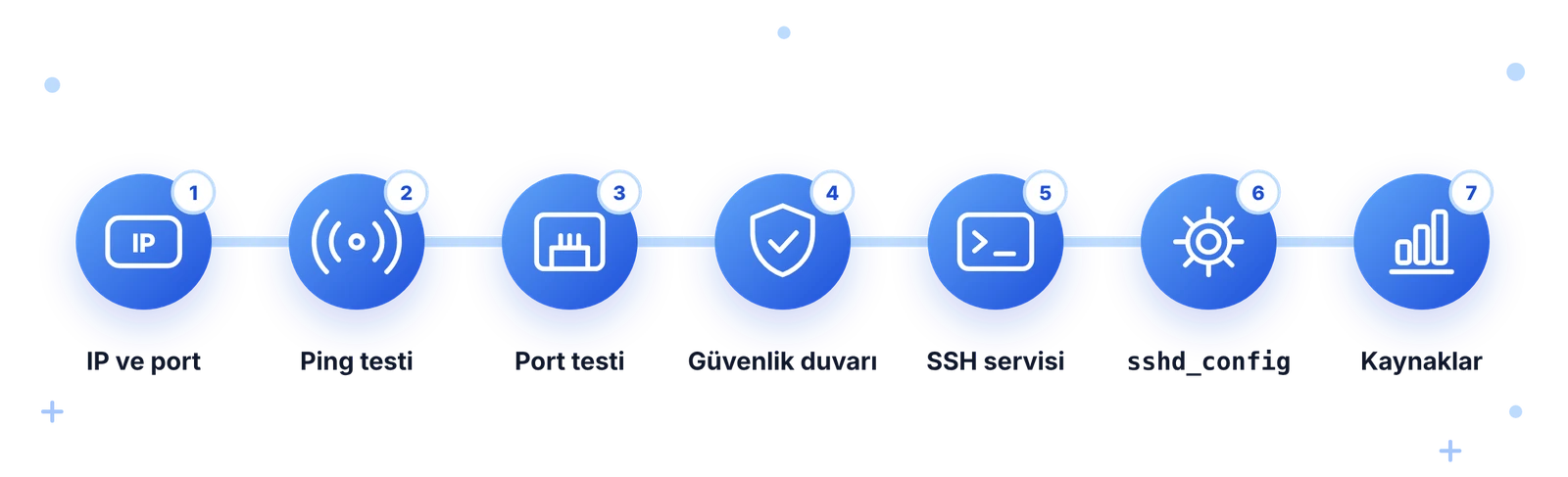
Hızlı kontrol listesi
- IP adresi ve SSH portu doğru mu?
- Sunucuya ağ erişimi var mı? (
ping) - SSH portu dışarıdan açık mı? (
nc -vz) - Güvenlik duvarı SSH portuna izin veriyor mu?
- SSH servisi çalışıyor mu ve
sshd_configdoğru mu? - Sunucu kaynakları (CPU, RAM, disk) yeterli mi?
SSH Connection Timed Out Hatası Nedir?
SSH Connection Timed Out hatası, SSH istemcisinin uzak sunucuyla bağlantı kurmak için yaptığı isteğe belirlenen süre içerisinde yanıt alamaması anlamına gelir. Bağlantı sırasında genellikle aşağıdaki hata mesajı görüntülenir:
Bilmekte fayda var
Bu hata, sunucunun mutlaka kapalı olduğunu göstermez. Güvenlik duvarı kuralları, ağ yönlendirme sorunları veya yanlış bağlantı bilgileri de aynı hataya neden olabilir.
SSH Bağlantısı Neden Zaman Aşımına Uğrar?
SSH bağlantısında zaman aşımı yaşanmasının birden fazla nedeni olabilir. En sık karşılaşılan durumlar şunlardır;
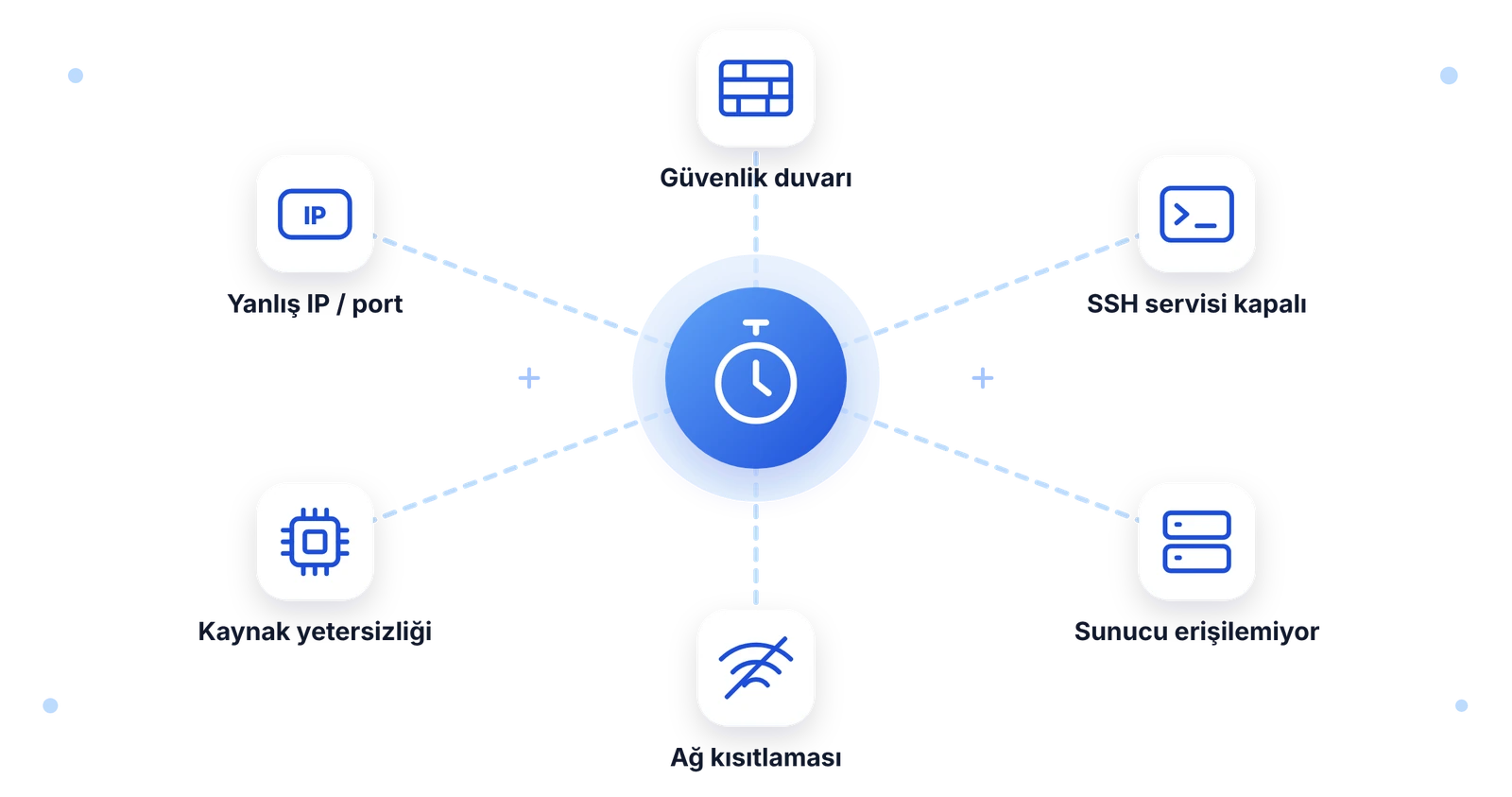
Yanlış IP adresi veya port
SSH bağlantısında hatalı sunucu adresi ya da port numarası kullanılması.
Güvenlik duvarı engellemesi
Sunucu veya ağ güvenlik duvarının SSH bağlantılarını engellemesi.
SSH servisinin çalışmaması
SSH hizmetinin durdurulmuş veya yanlış yapılandırılmış olması.
Sunucu erişim sorunu
Sunucunun kapalı olması veya ağ bağlantısının kesilmesi.
Ağ kaynaklı kısıtlamalar
İnternet servis sağlayıcısı veya yerel ağ tarafından bağlantının engellenmesi.
Kaynak yetersizliği
CPU, RAM veya disk kullanımının aşırı yükselmesi nedeniyle sunucunun yanıt verememesi.
Bilhassa Linux VPS sunucu bağlantı ayarları yanlış yapılandırıldığında SSH erişimi kesilebilir. Bu nedenle sorunun yalnızca SSH istemcisinden değil, sunucu tarafındaki ayarlardan da kaynaklanabileceği unutulmamalıdır.
SSH Bağlantısı Zaman Aşımı Sorunu Nasıl Çözülür?
SSH bağlantısında zaman aşımı hatasını gidermek için aşağıdaki kontrolleri sırasıyla gerçekleştirin.
Sunucu IP Adresini ve SSH Portunu Kontrol Edin
İlk olarak bağlantı kurmaya çalıştığınız sunucunun IP adresinin ve SSH portunun doğru olduğundan emin olun. SSH bağlantısı için aşağıdaki komutu kullanabilirsiniz:
Burada;
SSH varsayılan olarak 22 numaralı portu kullanır. Ancak sunucu yöneticisi farklı bir port belirlemiş olabilir. Böyle bir durumda komuttaki port numarasını güncellemeniz gerekir.
Sunucuya Ağ Erişimini Test Edin
Sunucunun ağ üzerinden erişilebilir olup olmadığını kontrol etmek için ping komutunu kullanabilirsiniz.
Komut sonucunda yanıt alıyorsanız hedef IP adresine ICMP üzerinden erişim sağlanabiliyor demektir. Ancak bu durum SSH portunun açık olduğunu garanti etmez.
Ping yanıtı yoksa
Ping isteği zaman aşımına uğruyorsa sunucuya erişimde sorun olabilir. Bununla birlikte bazı sunucular güvenlik amacıyla ICMP isteklerini engellediğinden ping yanıtı alınmaması sunucunun kesinlikle kapalı olduğu anlamına gelmez.
SSH Portunun Açık Olup Olmadığını Kontrol Edin
Sunucunun SSH portuna bağlantı kurulup kurulamadığını kontrol etmek için nc (Netcat) komutunu kullanabilirsiniz.
Bu komut, belirtilen IP adresinin 22 numaralı TCP portuna bağlantı kurulup kurulamadığını test eder. Olası sonuçlar şunlardır:
Port erişilemiyorsa sunucu güvenlik duvarını, ağ kurallarını ve SSH servisinin durumunu kontrol etmeniz gerekir.
Güvenlik Duvarı Kurallarını Kontrol Edin
Güvenlik duvarı, SSH bağlantılarının engellenmesinin yaygın nedenlerinden biridir. Sunucu üzerindeki güvenlik duvarı kuralları veya hizmet sağlayıcısının ağ güvenlik politikaları SSH portuna erişimi kısıtlayabilir.
Ubuntu ve Debian tabanlı sistemlerde UFW durumunu kontrol etmek için:
SSH için 22 numaralı portun açılması gerekiyorsa:
Firewalld kullanılan sistemlerde aktif kuralları görüntülemek için:
SSH hizmetine izin vermek için:
Bu komutlar varsayılan SSH portu için örnektir. SSH farklı bir portta çalışıyorsa ilgili portun izinli olması gerekir.
Önemli
Güvenlik duvarı ayarlarını değiştirmeden önce mevcut kuralları kontrol edin. SSH portunu mümkünse yalnızca güvenilir IP adreslerine açın. Yanlış yapılandırma sunucu erişiminin tamamen kaybedilmesine neden olabilir.
SSH Servisinin Çalıştığından Emin Olun
SSH servisinin durması veya başlatılamaması bağlantı sorunlarına neden olabilir. Servisin durumunu kontrol etmek için sunucunun konsol erişimini kullanabilirsiniz.
Ubuntu ve Debian sistemlerinde:
Rocky Linux, AlmaLinux ve bazı diğer dağıtımlarda:
Servis çalışmıyorsa ve yapılandırmanın doğru olduğundan eminseniz aşağıdaki komutla başlatabilirsiniz:
Servis adı sshd olan sistemlerde komutu buna göre değiştirmelisiniz.
SSH erişimi tamamen kesildiyse
Bu işlemleri gerçekleştirmek için hosting sağlayıcınızın sunduğu web konsolu, VNC veya benzeri alternatif erişim yöntemlerini kullanmanız gerekebilir.
SSH Yapılandırma Dosyasını Kontrol Edin
SSH servisinin bağlantı ayarları genellikle /etc/ssh/sshd_config dosyasında bulunur. Bu dosyada özellikle aşağıdaki yapılandırmaları kontrol edin:
Port ayarı SSH servisinin hangi port üzerinden bağlantı kabul edeceğini belirler. ListenAddress ise SSH servisinin hangi yerel IP adreslerinde dinleme yapacağını tanımlar.
Bu değerler örnek olup her sunucuda aynı yapılandırmanın kullanılması gerekmez. Yapılandırmada değişiklik yaptıysanız servisi yeniden başlatmadan önce sözdizimini kontrol edin:
Oturumu kapatmadan önce
Komut hata vermiyorsa değişiklikleri uygulayabilirsiniz. Mevcut SSH oturumunuz varsa yeni bağlantının çalıştığını doğrulamadan oturumu kapatmayın.
Sunucu Kaynak Kullanımını Kontrol Edin
Sunucunun CPU, RAM veya disk kaynaklarının aşırı kullanılması SSH bağlantılarının yavaşlamasına ya da zaman aşımına uğramasına neden olabilir.
top
Anlık işlemci ve işlem kullanımını gösterir.
free -h
RAM kullanımını görüntüler.
df -h
Disk doluluk oranını gösterir.
CPU kullanımının sürekli yüksek olması, belleğin tükenmesi veya disk alanının dolması durumunda sunucunun genel performansı olumsuz etkilenebilir.
Sorunun kaynak yetersizliğinden kaynaklandığı doğrulanırsa gereksiz işlemleri durdurmak, uygulamaları optimize etmek veya sunucu kaynaklarını ve yönetimini yeniden değerlendirmek gerekebilir.
Mevcut kaynaklar projenize yetmiyorsa, ihtiyacınıza göre ölçeklenebilen VDS sunucu seçeneklerini inceleyebilirsiniz.
SSH Connection Timed Out ve Connection Refused Arasındaki Fark Nedir?
SSH bağlantılarında karşılaşılan Connection timed out ve Connection refused hataları farklı durumları ifade eder.
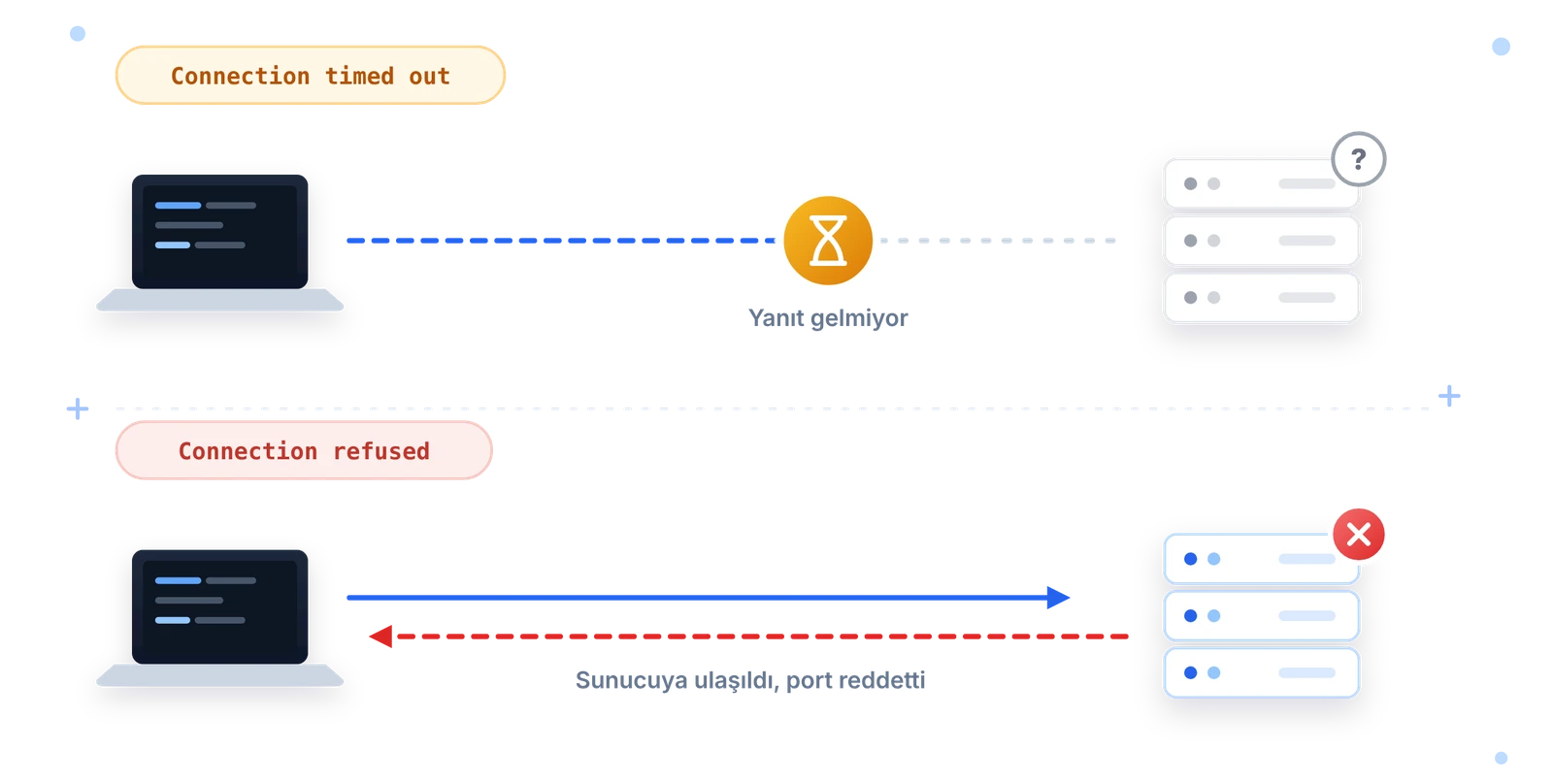
| Hata | Açıklama |
|---|---|
| Connection timed out | Bağlantı isteğine belirlenen süre içerisinde yanıt alınamamıştır. |
| Connection refused | Hedef sistem TCP bağlantısını reddetmiştir. |
Connection timed out genellikle ağ erişimi, güvenlik duvarı veya bağlantı yönlendirmesiyle ilgili sorunlarda görülür.
Connection refused ise hedef IP adresine ulaşılabildiğini ancak ilgili portta bağlantı kabul edilmediğini gösterir. SSH servisinin kapalı olması veya yanlış port kullanılması bu hataya neden olabilir.
SSH Bağlantısı Sürekli Kopuyorsa Ne Yapılmalı?
SSH bağlantısı başarıyla kurulduktan sonra belirli aralıklarla kopuyorsa sorun ilk bağlantıdaki zaman aşımından farklı olabilir.
Özellikle uzun süre işlem yapılmayan oturumlarda ağ cihazları veya bağlantı zaman aşımı ayarları nedeniyle kopmalar yaşanabilir. SSH istemcisinin bağlantıyı canlı tutması için ~/.ssh/config dosyasına aşağıdaki ayarlar eklenebilir:
Not
Bu yapılandırma, SSH istemcisinin belirli aralıklarla sunucuya canlılık kontrolü göndermesini sağlar. Ayarlar bağlantı kopmalarını azaltmaya yardımcı olabilir ancak ağ kesintilerini, güvenlik duvarı engellemelerini veya sunucu kaynaklı problemleri doğrudan çözmez.
Sıkça Sorulan Sorular
SSH connection timed out ne demek?
SSH Connection Timed Out, uzak sunucuya bağlantı kurulmaya çalışıldığında belirlenen süre içerisinde yanıt alınamaması anlamına gelir. Yanlış IP adresi, güvenlik duvarı engellemeleri veya ağ bağlantısı sorunları nedeniyle ortaya çıkabilir.
SSH portu nasıl kontrol edilir?
SSH portunun erişilebilirliğini kontrol etmek için nc -vz sunucu-ip 22 komutunu kullanabilirsiniz. SSH servisinin hangi portu dinlediğini öğrenmek için sunucudaki SSH yapılandırma dosyasını da inceleyebilirsiniz.
SSH bağlantısı neden sürekli kopar?
SSH bağlantısı ağ kesintileri, güvenlik duvarı zaman aşımı ayarları, sunucu kaynak yetersizliği veya istemci yapılandırması nedeniyle kopabilir. Uzun süre kullanılmayan oturumlarda ServerAliveInterval ayarı bağlantının korunmasına yardımcı olabilir.
SSH bağlantı zaman aşımı süresi nasıl artırılır?
SSH istemcisinde ilk bağlantı için bekleme süresini ConnectTimeout parametresiyle belirleyebilirsiniz. Örneğin ssh -o ConnectTimeout=30 kullanici@sunucu-ip komutu bağlantı kurulması için 30 saniyelik zaman aşımı değeri kullanır. Ancak süreyi artırmak, erişim engelini veya yanlış port sorununu çözmez.
SSH bağlantısı için hangi port kullanılır?
SSH bağlantılarında varsayılan olarak TCP 22 numaralı port kullanılır. Sunucu yöneticisi güvenlik veya yapılandırma gereksinimleri nedeniyle farklı bir port belirleyebilir. Bağlantı kurarken sunucuda tanımlanan doğru port numarası kullanılmalıdır.
