
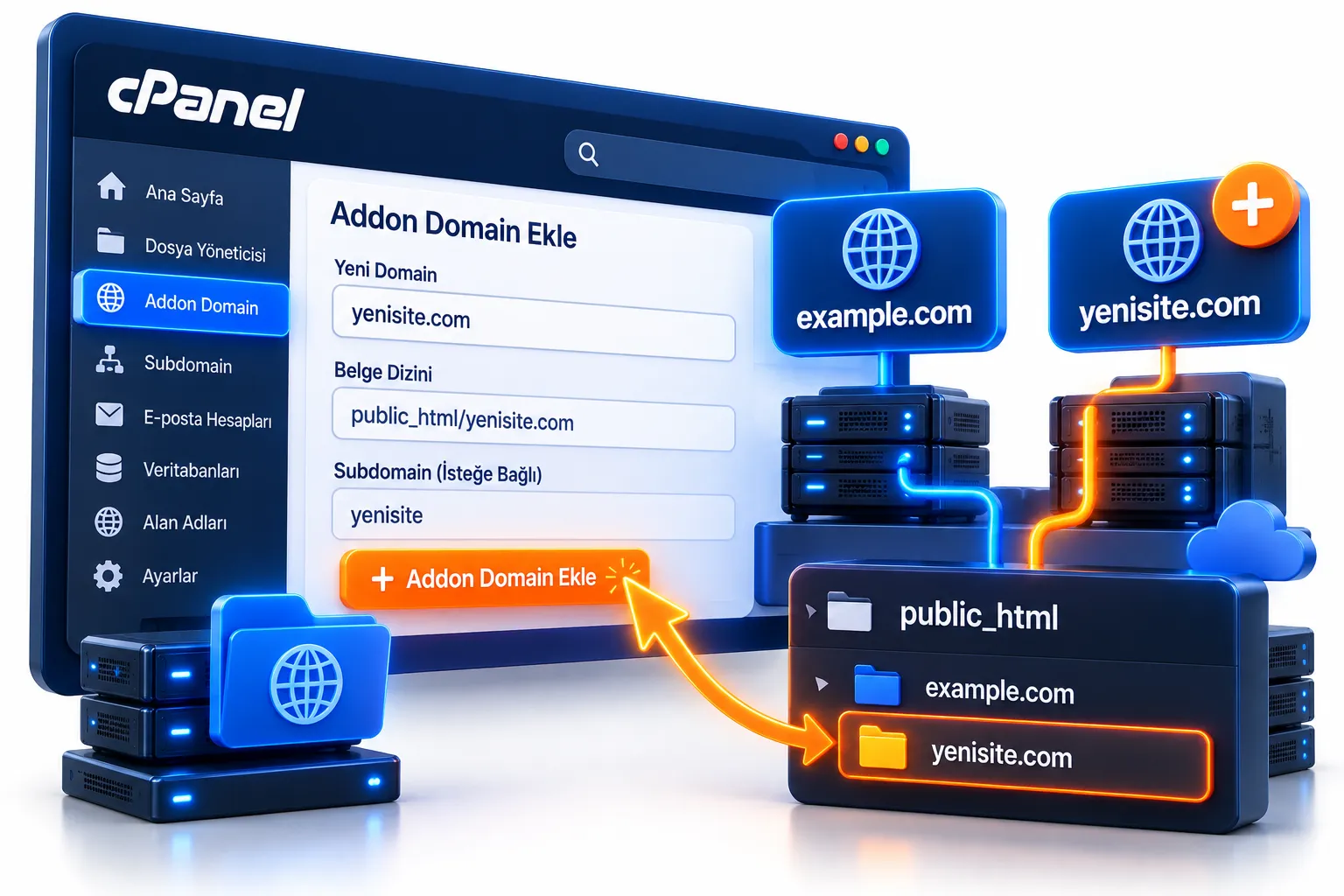
cPanel ikinci domain ekleme işlemi, mevcut hosting hesabınız üzerinden birden fazla web sitesi barındırmanızı sağlar. Birden fazla site barındırmaya uygun hosting paketleri kullanıyorsanız yeni bir hosting hesabı oluşturmadan farklı bir alan adını mevcut hesabınıza ekleyebilirsiniz.
cPanel’in güncel sürümlerinde Addon Domain ekleme işlemi genellikle Domains (Etki Alanları) bölümü üzerinden gerçekleştirilir. Yeni domain için ayrı bir kök dizin belirleyerek web sitesi dosyalarını ana alan adınızdan bağımsız şekilde yönetebilirsiniz.
cPanel Addon Domain Nedir?
Addon Domain, mevcut cPanel hesabına eklenen ve aynı hosting hesabının kaynaklarını kullanan ek alan adıdır. Bu özellik sayesinde tek bir hosting hesabında farklı alan adlarına ait web siteleri yayınlanabilir.
Eklenen domain için ayrı bir web sitesi klasörü oluşturulabilir. Ancak CPU, RAM, disk alanı ve diğer hosting kaynakları aynı hesap üzerinden kullanılır. Bu nedenle birbirinden bağımsız müşteri hesapları yönetmek isteyen kullanıcılar için çoklu web sitesi yönetimine uygun bayi hosting çözümleri daha uygun olabilir.
cPanel’e İkinci Domain Eklemeden Önce Yapılması Gerekenler
İkinci domaini eklemeden önce hosting hesabınızın ve alan adınızın gerekli koşulları karşıladığından emin olmalısınız. Kontrol edilmesi gerekenler şunlardır;
- Hosting paketinin domain limiti: Paketinizin birden fazla alan adı barındırmayı desteklediğini kontrol edin.
- Aktif alan adı: Eklemek istediğiniz domainin kayıtlı ve kullanılabilir durumda olduğundan emin olun.
- cPanel erişimi: Hosting kontrol paneline giriş yapabileceğiniz kullanıcı bilgileriniz hazır olmalıdır.
- DNS yönetimi: Alan adının nameserver veya DNS kayıtlarını değiştirebilmeniz gerekir.
Henüz bir alan adınız bulunmuyorsa yeni alan adı satın alma işlemi tamamlandıktan sonra domaini cPanel hesabınıza ekleyebilirsiniz.
cPanel Addon Domain Nasıl Eklenir?
cPanel’de ikinci domain eklemek için aşağıdaki adımları sırasıyla uygulayın. Kullanılan cPanel sürümüne ve hosting sağlayıcısının ayarlarına göre bazı menü isimleri farklılık gösterebilir.
turkishost.com). Alan adını yazarken https:// veya www eklemeniz gerekmez, yalnızca domain adını girmeniz yeterlidir.public_html/turkishost.com). Aynı kök dizini paylaşmak iki alan adının aynı dosyaları görüntülemesine neden olur.Addon Domain DNS ve Nameserver Ayarları Nasıl Yapılır?
cPanel’e eklediğiniz ikinci domainin çalışabilmesi için alan adının doğru hosting sunucusuna yönlendirilmesi gerekir.
DNS yapılandırması için iki farklı yöntem kullanılabilir:
- Nameserver değiştirme: Alan adının kayıtlı olduğu firmanın yönetim panelinden nameserver adreslerini hosting sağlayıcınızın belirttiği adreslerle değiştirin.
- DNS A kaydı oluşturma: Harici DNS hizmeti kullanıyorsanız alan adının A kaydını hosting sunucunuzun doğru IP adresine yönlendirin.
Hangi yöntemin kullanılacağı mevcut DNS yapılandırmanıza bağlıdır. Nameserver değişikliği yapıldığında DNS yönetimi ilgili isim sunucularına taşınacağından mevcut e-posta ve diğer DNS kayıtlarının da korunması gerekir.
DNS değişikliklerinin farklı ağlarda güncellenmesi zaman alabilir. Bu süreçte domain bazı kullanıcılarda açılırken bazılarında erişilemeyebilir.
cPanel’de Eklenen Domainin Dosyaları Nereye Yüklenir?
İkinci domainin web sitesi dosyaları, domain ekleme sırasında belirlenen Document Root klasörüne yüklenmelidir. Dosyaları yüklemek için;
- cPanel üzerinden File Manager (Dosya Yöneticisi) bölümünü açın.
- İkinci domain için belirlediğiniz kök dizine gidin.
- Web sitesi dosyalarını bu klasöre yükleyin.
- Gerekli yapılandırmaları tamamladıktan sonra alan adınızı tarayıcıda açarak kontrol edin.
Örnek olarak kök dizini public_html/turkishost.com olarak belirlediyseniz ikinci web sitenizin dosyalarını bu klasöre yüklemelisiniz. WordPress kurulumu yapacaksanız kurulumun da ilgili domainin kök dizininde gerçekleştirilmesi gerekir.
cPanel Addon Domain Eklenmiyor Sorunu Nasıl Çözülür?
cPanel üzerinden ikinci domain eklerken hata alıyorsanız sorunun nedeni hosting hesabınızın limitleri veya alan adı yapılandırması olabilir. En sık karşılaşılan sorunlar ve çözüm yöntemleri şunlardır;
- Domain limitine ulaşılması: Hosting paketinizin izin verdiği alan adı sayısını kontrol edin.
- Domainin zaten ekli olması: Alan adının mevcut hesapta veya sunucu üzerindeki başka bir hesapta tanımlı olup olmadığını kontrol ettirin.
- DNS doğrulama hatası: Hosting sağlayıcısının alan adı sahipliği doğrulaması gerektirip gerektirmediğini öğrenin.
- Yanlış kök dizin ayarı: Document Root alanının doğru yapılandırıldığından emin olun.
- Hesap yetkilerinin kısıtlanması: Domain ekleme özelliğinin hosting paketinizde etkin olup olmadığını kontrol edin.
Domain başarıyla eklenmesine rağmen web sitesi açılmıyorsa DNS kayıtlarını, kök dizindeki dosyaları ve varsa SSL sertifikası yapılandırmasını kontrol edin. Sorun devam ediyorsa hosting sağlayıcınızın teknik destek ekibinden yardım alabilirsiniz.
Sık Sorulan Sorular
cPanel’e birden fazla domain eklenebilir mi?
Hosting paketiniz destekliyorsa aynı cPanel hesabına birden fazla domain ekleyebilirsiniz. Eklenebilecek domain sayısı hosting sağlayıcısının belirlediği paket limitlerine bağlıdır.
Addon Domain ile Subdomain arasındaki fark nedir?
Addon Domain, mevcut hosting hesabına eklenen farklı bir alan adıdır. Subdomain ise mevcut alan adının altında oluşturulan blog.ornek.com gibi bir alt alan adıdır. Her ikisi de farklı içerikler sunmak için kullanılabilir ancak alan adı yapıları birbirinden farklıdır.
cPanel’de ikinci domain eklemek ücretli mi?
Hosting paketiniz birden fazla domain barındırmayı destekliyorsa ikinci domaini cPanel’e eklemek için genellikle ek bir hosting ücreti ödemeniz gerekmez. Ancak yeni alan adı

Merhaba, ben Ömer Faruk Çolak. Dijital dünyada var olmanın ve web projelerini en verimli şekilde yönetmenin yollarını keşfetmeyi çok seviyorum 🤗
Yıllardır SEO uzmanı ve içerik üreticisi olarak; web barındırma, sunucu teknolojileri ve dijital pazarlama üzerine pratik rehberler kaleme alıyorum. Karmaşık teknik süreçleri en anlaşılır hale getirmeyi amaçlayan tecrübelerimi ve ipuçlarını Turkishost blogunda sizlerle paylaşıyorum. Amacım, teknik detaylarda kaybolmadan projelerinizi bir üst seviyeye taşımanıza yardımcı olmak 🚀🚀